
免费体验Steam Deck界面

今天阿婷教大家一个超实用的小技巧:不花一分钱,也能免费体验 Steam Deck 的专属界面!
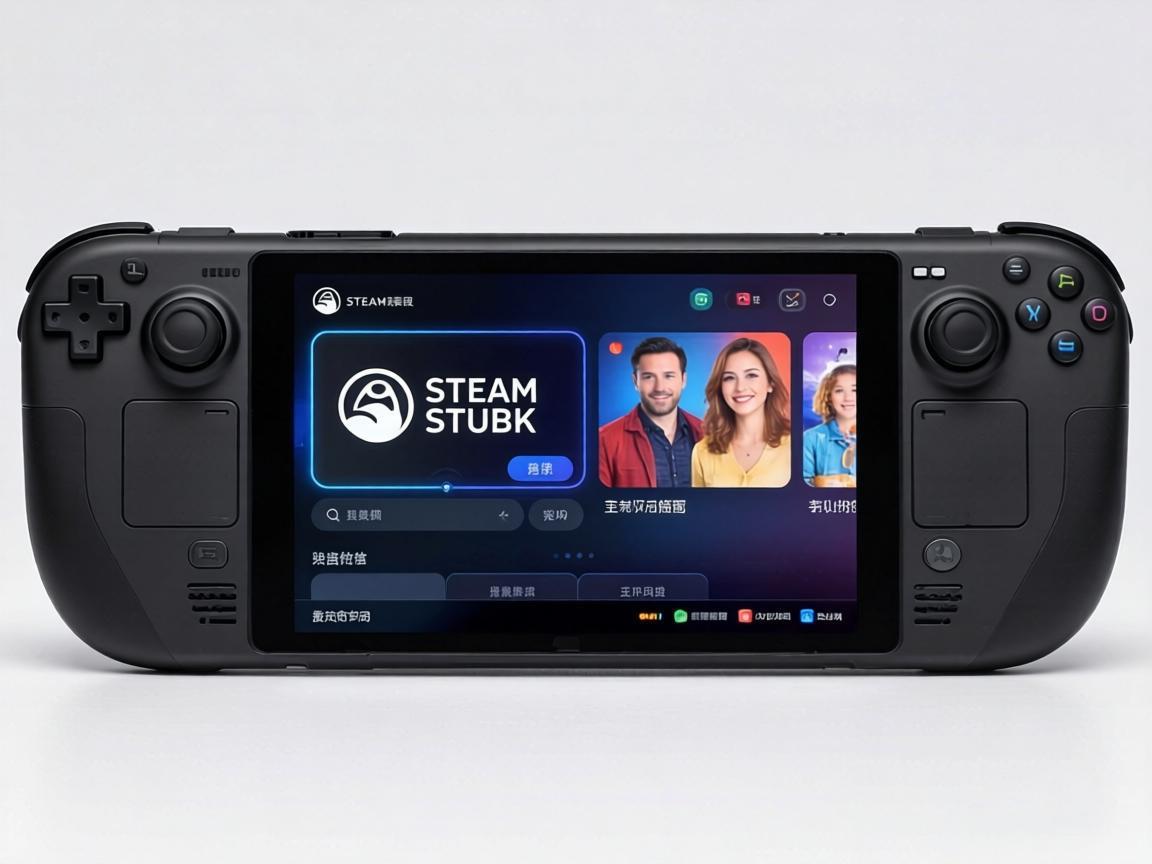
平时我们打开 Steam,看到的是传统的桌面版界面;但经过简单设置后,Steam 就会变身成类似 Steam Deck 的大屏手柄友好界面——支持手柄导航、全屏操作,甚至可以直接用游戏手柄浏览商店、管理库、启动游戏,体验感大幅提升。
操作非常简单,只需三步:
1. 打开 Steam → 左上角点击「Steam」→ 选择「设置」→ 进入「参与测试(Beta Participation)」选项 → 点击「更改」→ 在下拉菜单中选择「Steam Beta Update」;
2. 当系统弹出“是否重启 Steam?”提示时,**不要点确定,而是直接关闭 Steam(取消并退出)**;
3. 在桌面找到 Steam 快捷方式 → 右键点击 → 选择「属性」→ 在「目标」栏末尾(注意在原有路径后加一个空格)输入: -GamepadUI(注意:短横线前有空格,大小写不敏感,但建议严格按此格式)→ 点击「确定」保存。
重新双击快捷方式启动 Steam,你就会立刻进入焕然一新的大屏模式——界面布局、图标尺寸、焦点导航逻辑都与 Steam Deck 高度一致,真正实现“手柄即操作”,无需额外硬件投入。
需要说明的是:这个「Gamepad UI」是 Valve 为 Steam Deck 基座(Docking)及客厅场景设计的官方大屏交互模式,目前仍处于 Beta 测试阶段,普通 PC 用户也可通过该参数提前尝鲜。
如果想恢复原来的桌面界面?只需回到快捷方式「属性」中,删掉末尾添加的 -GamepadUI(包括前面的空格),保存即可。下次启动 Steam 就自动回归经典样式。
你学会了吗?专注分享有趣、实用的游戏小技巧~喜欢的话,欢迎持续关注哦,
- 上一篇:泰坦陨落2史低25.28!FPS神作
- 下一篇:
- 泰坦陨落2史低25.28!FPS神作
- 狙击精英5启动报错解决方法
- Epic本周喜加2:坦能堡与割草模拟器
- 小小梦魇2登陆Steam
- 《The Finals》9月29日开启测试
- 耻辱2与黑魂1重置史低
- 寝室开黑神作:一起开火车
- 糖豆人免费洗甲衣及档案切换指南
- 索尼新会员上线:PS+游戏库大曝光
- Steam喜加一:随从大师新DLC元武神现灵
- 爷青回!赵云传重置版亮相Steam
- 阿甜推荐的10款沙雕生存游戏
- R星确认《GTA6》内容遭泄露
- 日服会员免费玩《泰拉瑞亚》
- Word Paper Engine手机版发布
- Epic喜加15:德军总部新秩序返场
- Steam新游:复古小工具模拟器
- 喜加一!《随从大师》新DLC免费
- 孤岛惊魂6免费试玩开启
- 使命召唤战区2.0预载及账号注册教程